Jeux et hypersensibilité sensorielle : le son, le mouvement et les surprises
Par Karim Hadid, qui crée Oopsies · Mis à jour le 1er novembre 2026
Certains enfants adorent les couleurs vives, les petits rires et ce qui bouge. Pour d’autres, les mêmes choses sont trop fortes, trop rapides, ou tout simplement trop. Un jeu adapté à l’hypersensibilité sensorielle te laisse baisser ce que ton enfant n’aime pas, et ne lui fait pas de surprises. Cette page explique ce qu’il faut vérifier, comment régler l’iPhone ou l’iPad avant de le donner, et à quoi t’attendre dans chaque partie d’Oopsies, pour que tu choisisses par où commencer.
Ce qu’il faut vérifier dans n’importe quel jeu
-
Le son
Peut-on couper le son dans le jeu ? Le jeu fait-il du bruit quand le téléphone est en mode silencieux ? Y a-t-il une musique qui tourne en boucle, ou des bruits forts qui surgissent de nulle part ?
-
Le mouvement et la lumière
Qu’est-ce qui bouge tout seul à l’écran ? Y a-t-il des clignotements ou des scintillements ? Le jeu se calme-t-il quand le réglage Réduire les animations de l’appareil est activé ?
-
Les surprises
Pubs, fenêtres d’achat, chat avec des inconnus, notifications, effets soudains en plein écran : tout ce qui peut apparaître sans prévenir.
-
Le toucher
Le téléphone vibre-t-il quand ton enfant touche l’écran ? Certains enfants aiment cette petite vibration, d’autres non. Peut-on la couper ?
Ces points correspondent à plusieurs des Game Accessibility Guidelines (en anglais) qu’utilisent les développeurs de jeux, comme des réglages de son séparés, une option pour masquer les mouvements en arrière-plan, et éviter les images qui scintillent. Pour la liste complète de ce qu’il faut regarder, va voir notre guide des jeux adaptés aux enfants autistes et sa liste à imprimer.
Régler d’abord l’iPhone ou l’iPad
- Règle le volume avec les boutons de volume avant de donner l’appareil. L’Accès guidé (étape 4) peut bloquer ces boutons pour que le volume ne bouge plus.
- Active Réduire les animations : Réglages › Accessibilité › Mouvement › Réduire les animations. Les apps qui en tiennent compte, comme Oopsies, adoucissent leurs animations (le guide d’Apple, en anglais).
- Bloque les autres notifications qui pourraient s’afficher par-dessus le jeu : active Ne pas déranger ou le mode Avion dans le centre de contrôle. Les niveaux d’Oopsies se jouent en mode avion.
- Garde ton enfant dans le jeu avec l’Accès guidé : active-le dans Réglages › Accessibilité › Accès guidé et choisis un code. Puis, dans le jeu, lance-le avec le raccourci d’accessibilité (en général, un triple-clic sur le bouton latéral ou le bouton principal). Dans les options de la session, tu peux désactiver les boutons de volume et le bouton latéral, et régler une limite de temps. Un triple-clic et ton code y mettent fin (le guide d’Apple, en anglais). Apple précise que la détection des accidents et les services d’urgence ne sont pas disponibles pendant une session d’Accès guidé.
Régler Oopsies
Trois boutons en haut à gauche de l’écran d’accueil d’Oopsies font l’essentiel : le chronomètre masque le chrono, l’éclair active le mode calme, et le haut-parleur coupe tous les sons du jeu. Chaque appui agit tout de suite, sans fenêtre à valider, et les trois réglages restent jusqu’à ce que tu les changes.
Les sons d’Oopsies
Pas de musique de fond, seulement des sons courts. Une chose à savoir : Oopsies joue le son même quand l’iPhone est en mode silencieux, alors utilise le bouton haut-parleur du jeu plutôt que le mode silencieux.
| Son | Quand on l’entend |
|---|---|
| Un clic doux | Quand on touche un bouton. |
| Un son de transition | Quand un monde s’ouvre. |
| Un petit rire | Quand un Oopsie est trouvé, et comme indice dans certains mondes. |
| « Oops » | Après un mauvais tap. |
| Une petite mélodie de victoire | Quand l’écran de victoire apparaît, après chaque Oopsie trouvé. |
Le mouvement et la lumière dans Oopsies
Dans tous les mondes : chaque niveau s’ouvre sur une courte animation d’apparition. Un mauvais tap fait entendre un « oops » et fait trembler l’Oopsie. Chaque Oopsie trouvé se termine par une petite gerbe d’étoiles, puis un écran de victoire avec des rayons de lumière qui tournent lentement derrière la carte de l’Oopsie. Réduire les animations transforme l’apparition en simple fondu, mais ne change pas le reste.
Avec le mode calme : l’apparition devient un simple fondu, un mauvais Oopsie devient gris sans trembler (dans Double Trouble, la paire se balance doucement), un Oopsie trouvé fait un petit saut avec une lueur douce, et l’écran de victoire reste immobile : pas de fondu blanc, pas d’étincelles, les rayons ne tournent pas et la carte apparaît en fondu. L’Oopsie sur la carte se contente de respirer et de cligner des yeux. Sur l’écran d’accueil, les cartes et leurs Oopsies arrêtent de bouger, et finir un monde ne déclenche plus de confettis. À l’ouverture de l’app, l’intro à la lampe torche devient un simple fondu.
Les mondes immobiles : dans la plupart des mondes, comme Frosti Floops, Tiny Titans, Double Trouble, Shadow Show, Peekaboo et Family Reunion, rien ne bouge tout seul : les Oopsies restent immobiles sur un fond clair jusqu’à ce que ton enfant touche l’écran. Un anneau d’indice qui pulse doucement peut apparaître après environ 30 secondes sans trouver. Dans certains mondes, comme Frosti Floops et Starry Zoooooop, l’image peut être plus grande que l’écran : ton enfant s’y déplace avec un doigt, ou zoome avec deux.
Les mondes où il se passe plus de choses :
| Monde | À quoi s’attendre |
|---|---|
| Lights Out | La pièce est sombre et une lampe torche éclaire quelques Oopsies à la fois ; ton enfant déplace la lumière du doigt. Dans quelques niveaux avancés, la lampe torche vacille une fraction de seconde toutes les quelques secondes, comme une pile fatiguée, et dans un niveau, le cercle de lumière rétrécit lentement. Quand l’Oopsie est trouvé, la lumière revient. Avec le mode calme : Plus de vacillement, et la lumière garde sa taille. |
| Whoosh! | De temps en temps, une rafale de vent mélange les Oopsies. Une jauge se remplit et les Oopsies tremblent de plus en plus avant chaque rafale, donc elle ne surgit pas de nulle part, et aucune rafale ne vient tant qu’un doigt touche l’écran. Avec le mode calme : Il disparaît de l’écran d’accueil. |
| Bubble Pop | Les Oopsies montent du bas de l’écran dans des bulles, en se balançant. Avec le mode calme : Il disparaît de l’écran d’accueil. |
| Foggy Window | Les Oopsies sont derrière une vitre embuée. Essuyer avec le doigt enlève la buée, qui revient doucement. Avec le mode calme : Inchangé : essuyer la buée, c’est le jeu. |
| Starry Zoooooop et Odd Ones | Rien ne bouge tout seul, mais les fonds sont sombres (bleu nuit et violet profond), contrairement aux couleurs claires de la plupart des mondes. Avec le mode calme : Inchangé. |
Le mode calme masque aussi les mondes éphémères les plus agités, ceux qui ne restent qu’un mois, et chaque nouveau monde est vérifié avant d’ouvrir : s’il bouge beaucoup, le mode calme le masque aussi. Une ligne grise sous la liste des mondes dit lesquels sont masqués. Chaque monde peut être choisi depuis l’écran d’accueil, dans n’importe quel ordre, alors tu peux aussi éviter ceux qui ne conviennent pas à ton enfant. Chaque niveau a plus d’Oopsies que le précédent, donc les niveaux avancés paraissent plus chargés.
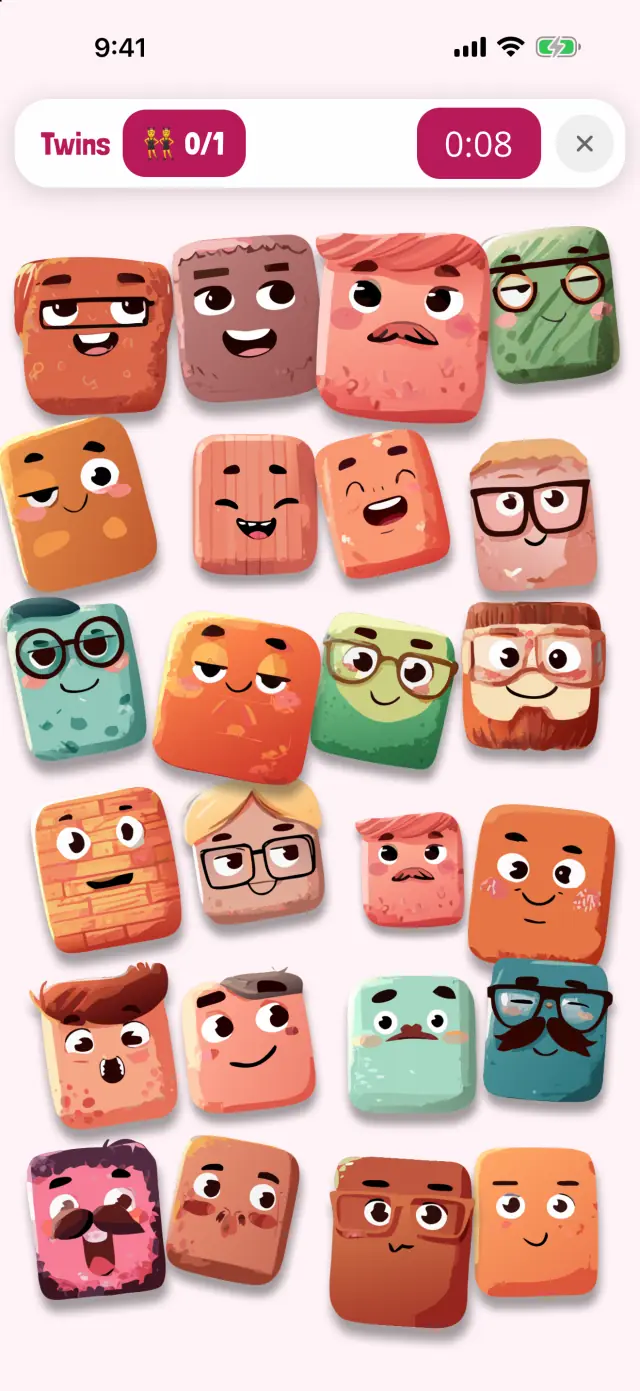
👯 Double Trouble
Deux Oopsies sont parfaitement identiques.
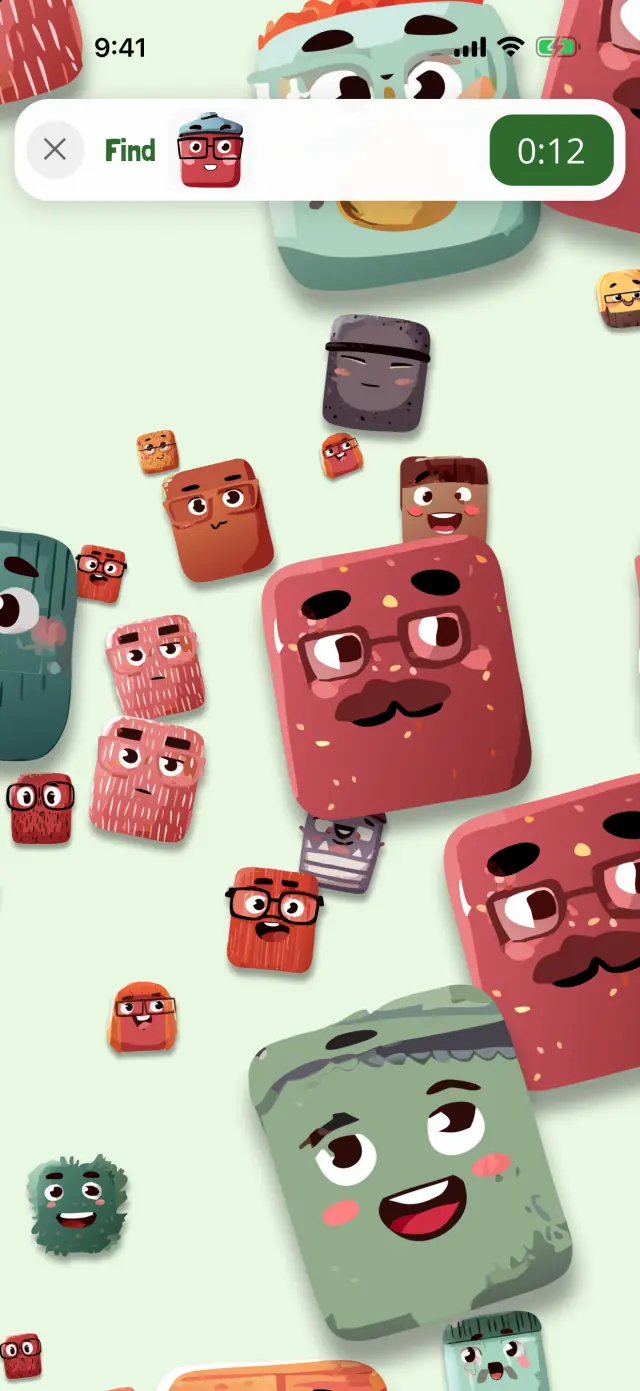
🐘 Tiny Titans
Certains Oopsies sont énormes, d’autres minuscules.
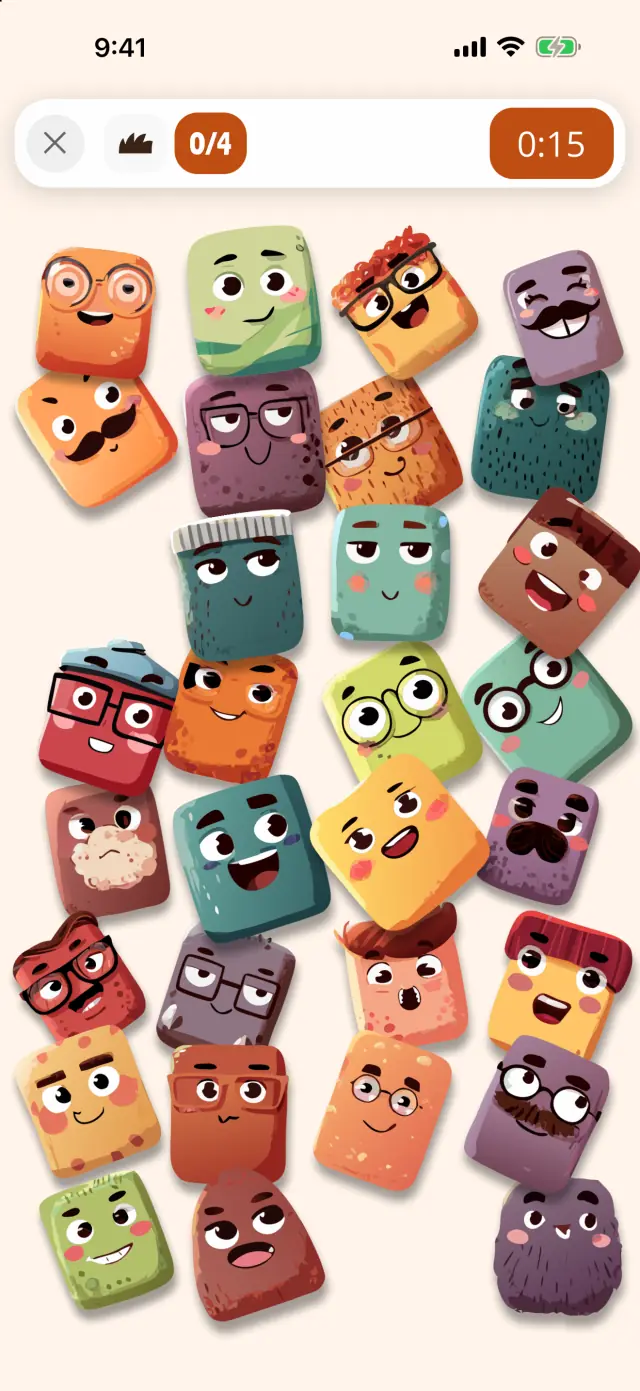
👨👩👧 Family Reunion
Trouve tous les Oopsies de la famille.
Les surprises et le toucher
- Pas de pub, pas d’achats intégrés, pas de chat. Rien à acheter et personne à qui parler.
- Quelques fenêtres peuvent apparaître. À la fin de certains mondes, Oopsies demande si tu veux le noter, et une fois tous les mondes finis, il propose les notifications. Quand une nouvelle version sort sur l’App Store, Pebble le dit, et « Plus tard » masque ce message jusqu’à la version suivante. Toutes ont un bouton « Plus tard ». Avec le mode calme, il ne reste que le message de nouvelle version.
- Les célébrations. Finir un monde déclenche des confettis sur l’écran d’accueil, sauf en mode calme.
- Les vibrations. Sur iPhone, Oopsies vibre légèrement sur certains taps (un Oopsie trouvé, un mauvais tap, certains boutons). Le bouton son ne les arrête pas, mais le mode calme coupe toutes les vibrations. Les iPad ne vibrent pas.
Les questions des parents
Qu’est-ce qu’un jeu adapté à l’hypersensibilité sensorielle ?
Un jeu qui te laisse baisser ce que ton enfant trouve trop fort (le son, le mouvement, la lumière, les vibrations) et qui ne lui fait pas de surprises, comme des pubs ou des fenêtres qui surgissent. Il n’y a pas de label officiel : tout dépend de ton enfant. Les quatre choses à vérifier sont le son, le mouvement et la lumière, les surprises, et le toucher.
Oopsies fait-il du bruit quand mon iPhone est en mode silencieux ?
Oui. Oopsies joue ses sons même quand l’iPhone est en mode silencieux, donc le mode silencieux ne suffit pas. Utilise plutôt le bouton haut-parleur en haut à gauche de l’écran d’accueil d’Oopsies (le troisième de la rangée, après le chronomètre et l’éclair) : il coupe tous les sons du jeu, et le réglage reste jusqu’à ce que tu le changes.
Peut-on couper les animations dans Oopsies ?
En grande partie, avec le mode calme : touche l’éclair en haut à gauche de l’écran d’accueil. Les mondes les plus agités (Whoosh!, Bubble Pop et les mondes éphémères les plus agités) disparaissent, la lampe torche de Lights Out arrête de vaciller, un Oopsie trouvé fait un petit saut au lieu d’une gerbe d’étoiles, et l’écran de victoire reste immobile. Ce qui bouge encore, c’est ce que fait ton enfant (déplacer, zoomer, essuyer une vitre embuée), plus un anneau qui pulse doucement quand un indice apparaît. Le réglage Réduire les animations de l’iPhone (Réglages › Accessibilité › Mouvement) adoucit l’écran d’accueil, les cartes et le début des niveaux, mais pas les mondes eux-mêmes.
Y a-t-il des lumières qui clignotent dans Oopsies ?
Il n’y a pas de clignotement en plein écran. Sans le mode calme, la lampe torche de quelques niveaux avancés de Lights Out vacille une fraction de seconde toutes les quelques secondes, et l’écran de victoire s’ouvre avec un rapide fondu blanc et des rayons de lumière qui tournent lentement derrière la carte de l’Oopsie. Avec le mode calme (l’éclair de l’écran d’accueil), plus rien ne clignote ni ne vacille : la lampe torche reste stable et les rayons ne bougent plus.
C’est quoi, le mode calme d’Oopsies ?
Un réglage pour les enfants que trop de mouvement, de lumière ou de surprises dérangent. Touche l’éclair en haut à gauche de l’écran d’accueil : barré, il veut dire que le mode calme est activé, et une petite ligne sous les boutons affiche « Mode calme activé · mondes agités masqués ». Les mondes les plus agités sont masqués, plus rien ne clignote, les célébrations sont plus discrètes, l’iPhone ne vibre plus, et le jeu ne demande plus de note ni d’activer les notifications. Le son et le chrono gardent leurs propres boutons. Touche à nouveau l’éclair et tout revient, progression comprise.
Comment empêcher mon enfant de sortir du jeu ?
Utilise l’Accès guidé, intégré à l’iPhone et à l’iPad : active-le dans Réglages › Accessibilité › Accès guidé, puis lance-le depuis Oopsies. Il garde l’appareil dans une seule app, peut désactiver les boutons de volume et le bouton latéral, et peut mettre fin à la session après une limite de temps. Tu y mets fin avec ton code.
À propos de cette page
Écrit par Karim Hadid, le développeur indépendant qui crée Oopsies. Karim n’est pas un professionnel de santé : cette page décrit le jeu et renvoie vers d’autres sources. Ce n’est pas un avis médical.
Relu par : pas encore relu. On cherche un ou une ergothérapeute ou orthophoniste pour vérifier cette page, et son nom apparaîtra ici.
Comment on a vérifié : chaque point sur Oopsies a été vérifié dans le code du jeu. Les réglages de l’iPhone ont été vérifiés dans le guide d’utilisation de l’iPhone d’Apple, pour iOS 27.
Sources
- Customize onscreen motion on iPhone. Apple iPhone User Guide (en anglais).
- Lock iPhone to one app with Guided Access. Apple iPhone User Guide (en anglais).
- Game Accessibility Guidelines, full list (en anglais).
Une erreur à signaler, ou une astuce de ta propre famille à partager ? Écris à playoopsies@gmail.com.
Essaie Oopsies, réglé à ta façon
Gratuit, sans pub, sans achats intégrés. Active le mode calme, coupe le son si besoin, masque le chrono, et laisse ton enfant jouer à son rythme.
★★★★★ « Amusant, relaxant, mignon : il coche toutes les cases »